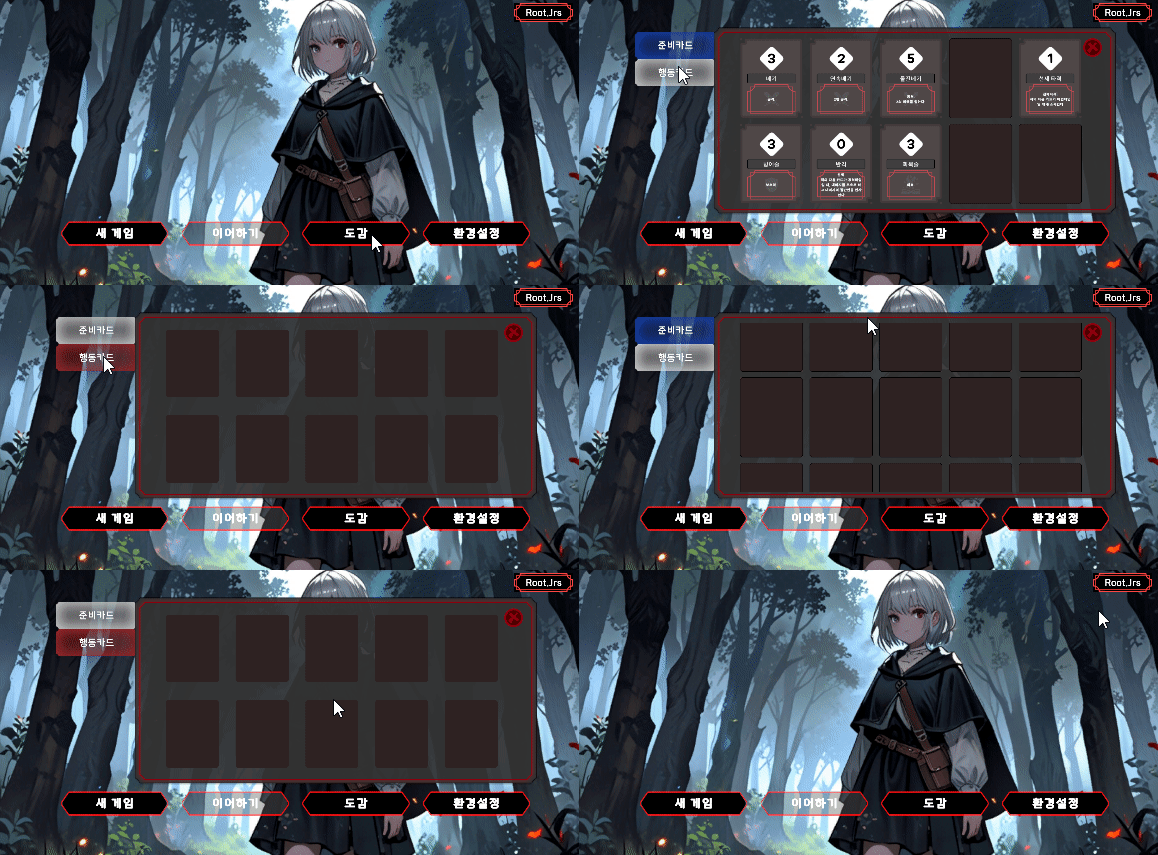
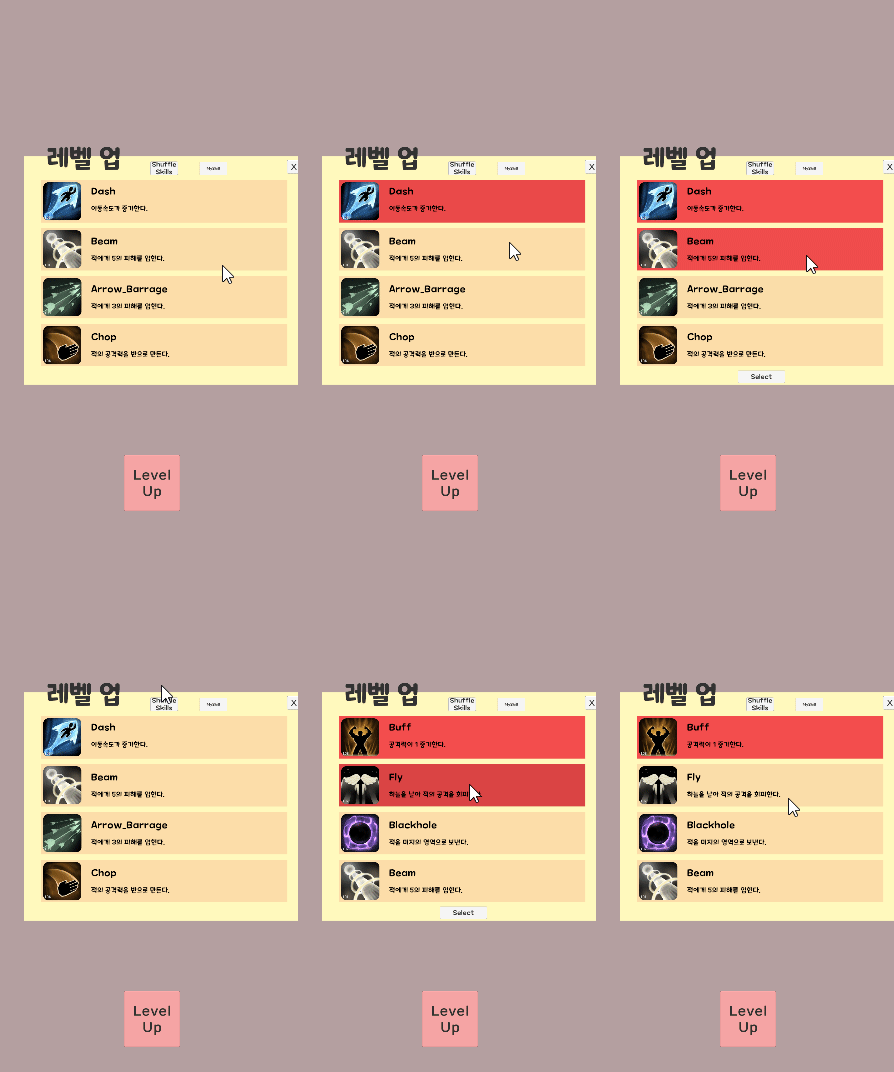
해야 할 것

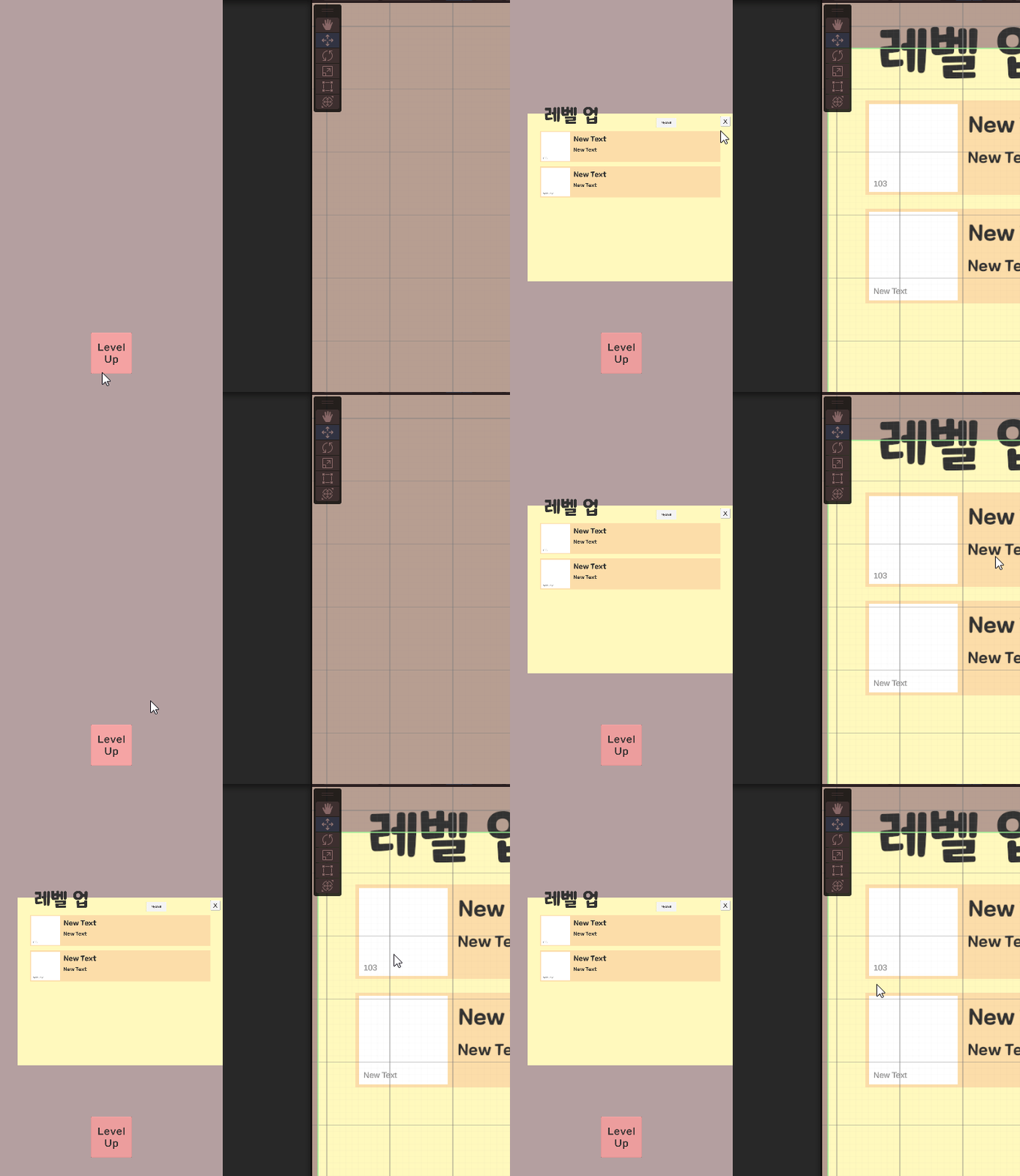
스킬이 중복으로 나오지 않게

그 다음으로 플레이어의 스킬 인벤토리를 만들고

클릭시 순서대로 적용

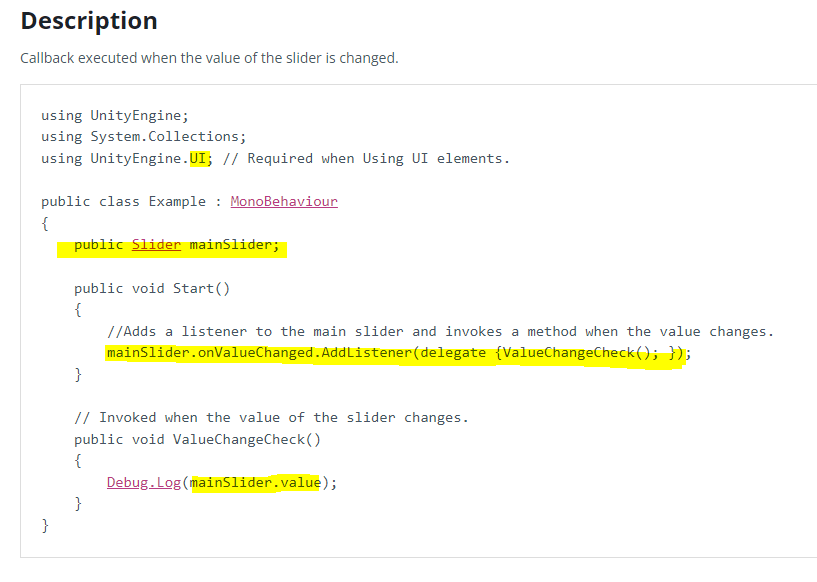
https://docs.unity3d.com/560/Documentation/ScriptReference/UI.Slider-onValueChanged.html


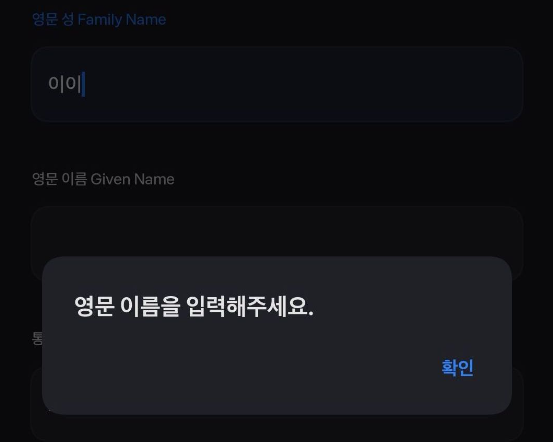
Unity - Scripting API: UI.Slider.onValueChanged

Success! Thank you for helping us improve the quality of Unity Documentation. Although we cannot accept all submissions, we do read each suggested change from our users and will make updates where applicable. Close

docs.unity3d.com


'Study > ' 카테고리의 다른 글

[Tip] Object.FindObjectOfType  (0) 2024.06.11
[Tip] RenderSettings  (0) 2024.06.05
[Tip] 3D 프로젝트에서 SpriteAtals 패킹하는 법  (0) 2024.05.23
[Tip] 패키지에서 프리팹찾기  (0) 2024.04.18
[Tip] CameraShaker  (0) 2024.03.29

제이슨의 데이터를 가져오는 것은 성공하고

UI를 만들었으나 TMP_Text에 아이디를 가져오는 와중에

Null이 나왔는데 어찌저찌 만지다 보니 해결은 되었지만,

개운하지 않은 이 찝찝한 기분..


using Newtonsoft.Json;
using System.Collections;
using System.Collections.Generic;
using Unity.VisualScripting;
using UnityEngine;
using UnityEngine.UI;

public class SkillManager : MonoBehaviour
{
    public static SkillManager instance; //싱글톤
    public Button levelUpBtn;
    public Button closeBtn;
    public GameObject selectSkillPopUp;
    public SkillData[] skillDatas;
    private void Awake() //싱글톤
    {
        if(instance == null)
        {
            instance = this;
            DontDestroyOnLoad(gameObject);
        }else if(instance != null)
        {
            Destroy(this.gameObject);
        }
    }

    //public static SkillManager Instance
    //{
    //    get
    //    {
    //        if (null == instance)
    //        {
    //            return null;
    //        }
    //        return instance;
    //    }
    //}


    public void Start()
    {
        OnClickLevelUpBtn();
        OnClickCloseBtn();
        TextAsset asset = Resources.Load<TextAsset>("data/skills_data");
        string json = asset.text;

        Debug.Log(json);

        skillDatas = JsonConvert.DeserializeObject<SkillData[]>(json);
        foreach (SkillData data in skillDatas)
        {
            Debug.Log(data.id);
            //문자열 => 객체 (역직렬화) 각 객체를 돌며 id를 잘 찾는지 확인
        }
    }


    public SkillData GetDataById(int id)
    {
        SkillData foundSkillData = null;
        for(int i = 0; i < skillDatas.Length; i++)
        {
            SkillData skillData = this.skillDatas[i];
            if(skillData.id == id)
            {
                foundSkillData = skillData;
                break;
            }
        }
        return foundSkillData;
    }


    public void OnClickLevelUpBtn()
    {
        levelUpBtn.onClick.AddListener(() =>
        {
            selectSkillPopUp.SetActive(true);
        });

    }


    public void OnClickCloseBtn()
    {
        closeBtn.onClick.AddListener(() =>
        {
            selectSkillPopUp.SetActive(false);
        });
    }
}
using System.Collections;
using System.Collections.Generic;
using UnityEngine;

public class SkillData
{
    public int id;
    public string name;
    public string sprite_name;
    public string desc;
}


using System.Collections;
using System.Collections.Generic;
using UnityEngine;
using TMPro;
public class SelectSkillPopUp : MonoBehaviour
{
    public TMP_Text skillId;
    void Start()
    {
        skillId.text = SkillManager.instance.GetDataById(103).id.ToString();
    }

}

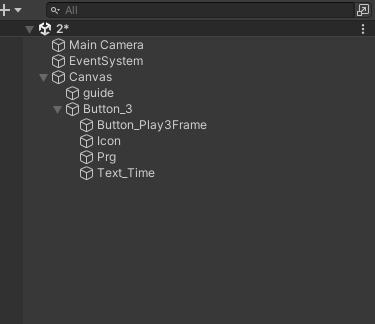
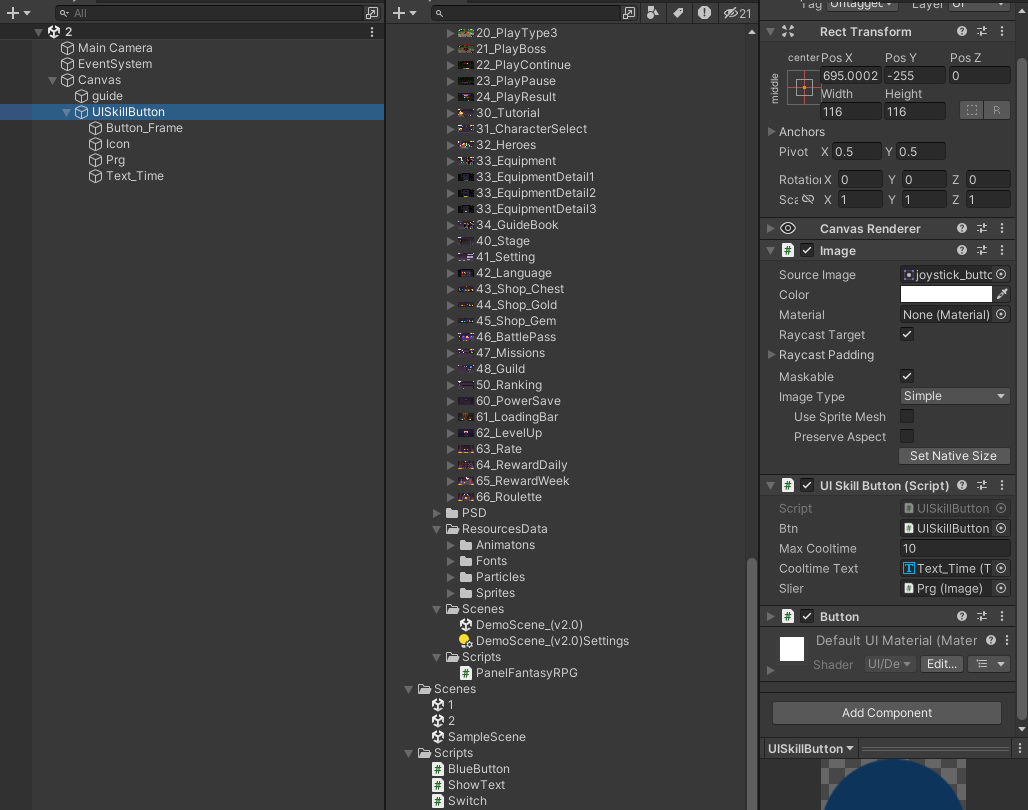
구조

이때 주의할것은 뭐가 위에 올라와야 하는지 구조를 잡는 것이다.


using System.Collections;
using System.Collections.Generic;
using UnityEngine;
using UnityEngine.UI;
using TMPro;

public class UISkillButton : MonoBehaviour
{
    [SerializeField] private Button btn;
    [SerializeField] private int maxCooltime = 10;
    [SerializeField] private TMP_Text cooltimeText;
    [SerializeField] private Image slier;
    private float cooltime;
    private bool isCoolTime;

    void Start()
    {
        btn.onClick.AddListener(() => {
            if (IsAvaliable())
            {
                this.UseSkill();
            }
            else
            {
                Debug.Log("아직은 사용할수 없습니다.");
            }
        });

        this.Init();
    }

    private void Init()
    {
        Debug.Log("스킬버튼을 초기화 합니다.");
        this.cooltime = this.maxCooltime;
        this.slier.fillAmount = 0;
        this.cooltimeText.text = this.cooltimeText.ToString();
        this.cooltimeText.gameObject.SetActive(false);
        this.isCoolTime = false;
    }

    private void UseSkill()
    {
        Debug.Log("스킬을 사용했습니다.");
        this.cooltimeText.gameObject.SetActive(true);
        this.cooltimeText.text = this.cooltime.ToString();
        this.slier.fillAmount = 1;
        this.StartCoroutine(this.CoWaitForCoolTime());
    }

    private IEnumerator CoWaitForCoolTime()
    {
        this.isCoolTime = true;

        while (true)
        {
            this.cooltime -= Time.deltaTime;
            this.cooltimeText.text = Mathf.RoundToInt(this.cooltime).ToString();
            this.slier.fillAmount = this.cooltime / this.maxCooltime;
            if (this.cooltime <= 0)
            {
                break;
            }
            yield return null;
        }

        this.isCoolTime = false;

        Debug.Log("스킬을 사용할수 있습니다.");

        this.Init();
    }

    private bool IsAvaliable()
    {
        return !isCoolTime;
    }
}


'낙서장 > UIUX' 카테고리의 다른 글

Slider  (0) 2024.03.18
Switch Button  (0) 2024.03.18
Button and Inputfield  (0) 2024.03.18

기존에 있는 에셋을 다운받아

가이드라인으로 잡고 명암을 줄이고

그 에셋을 찾아 UI를 본뜨는 작업을 하였는데

그것을 하기 전에 제일 기초이자 중요한 GameObject.onClick.AddListener()를 다루려 한다.


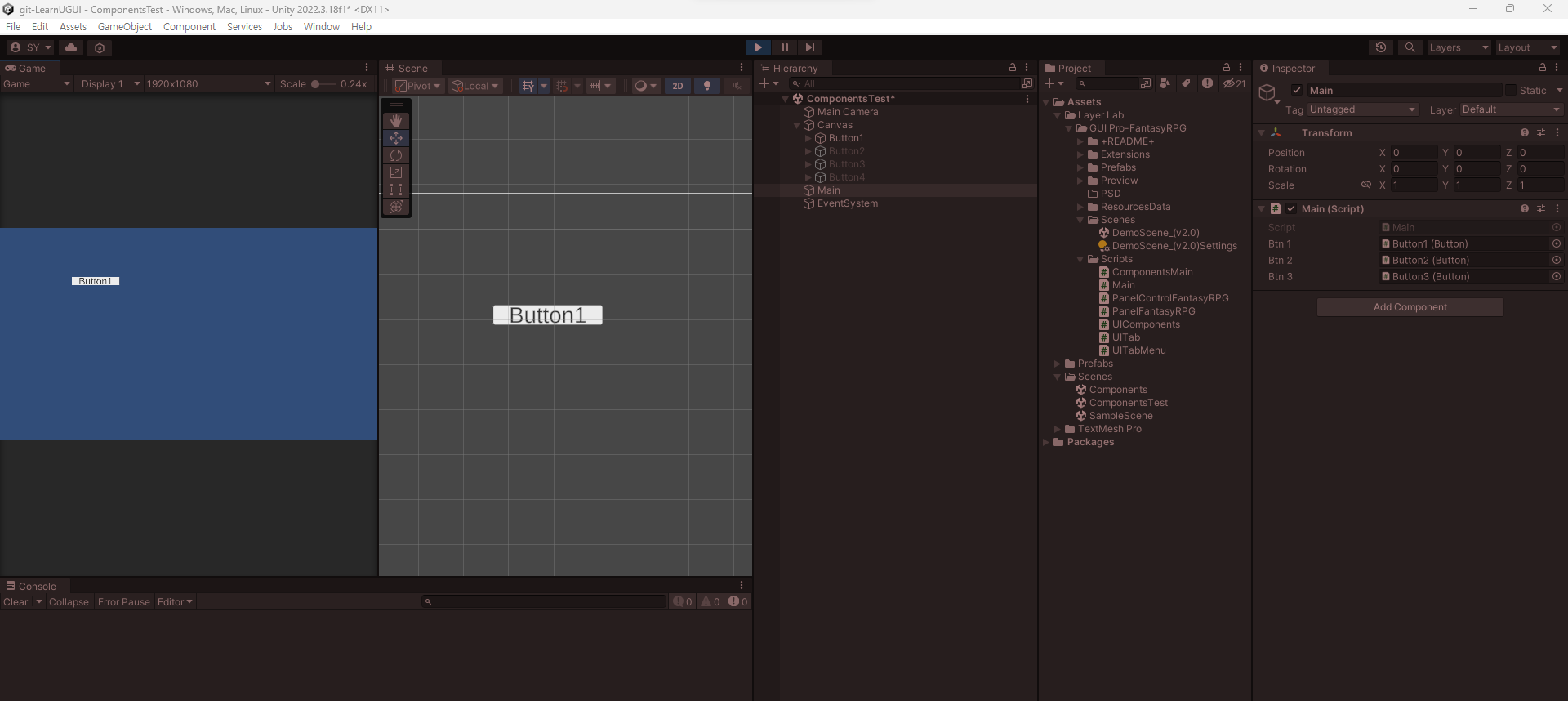
Button1을 클릭하면 콘솔에 찍힌다.


using System.Collections;
using System.Collections.Generic;
using UnityEngine;
using UnityEngine.UI;

public class Main : MonoBehaviour
{
    [SerializeField] private Button btn;

    void Start()
    {
        btn.onClick.AddListener(() =>
        {
            Debug.Log("button clicked!");
        });
    }
};


Button1을 클릭하면 2, 3번이 사라진다.


using System.Collections;
using System.Collections.Generic;
using UnityEngine;
using UnityEngine.UI;

public class Main : MonoBehaviour
{
    [SerializeField] private Button btn1;

    [SerializeField] private Button btn2;
    [SerializeField] private Button btn3;

    void Start()
    {
        btn1.onClick.AddListener(() => {
            this.btn2.gameObject.SetActive(false);
            this.btn3.gameObject.SetActive(false);
        });
    }
}


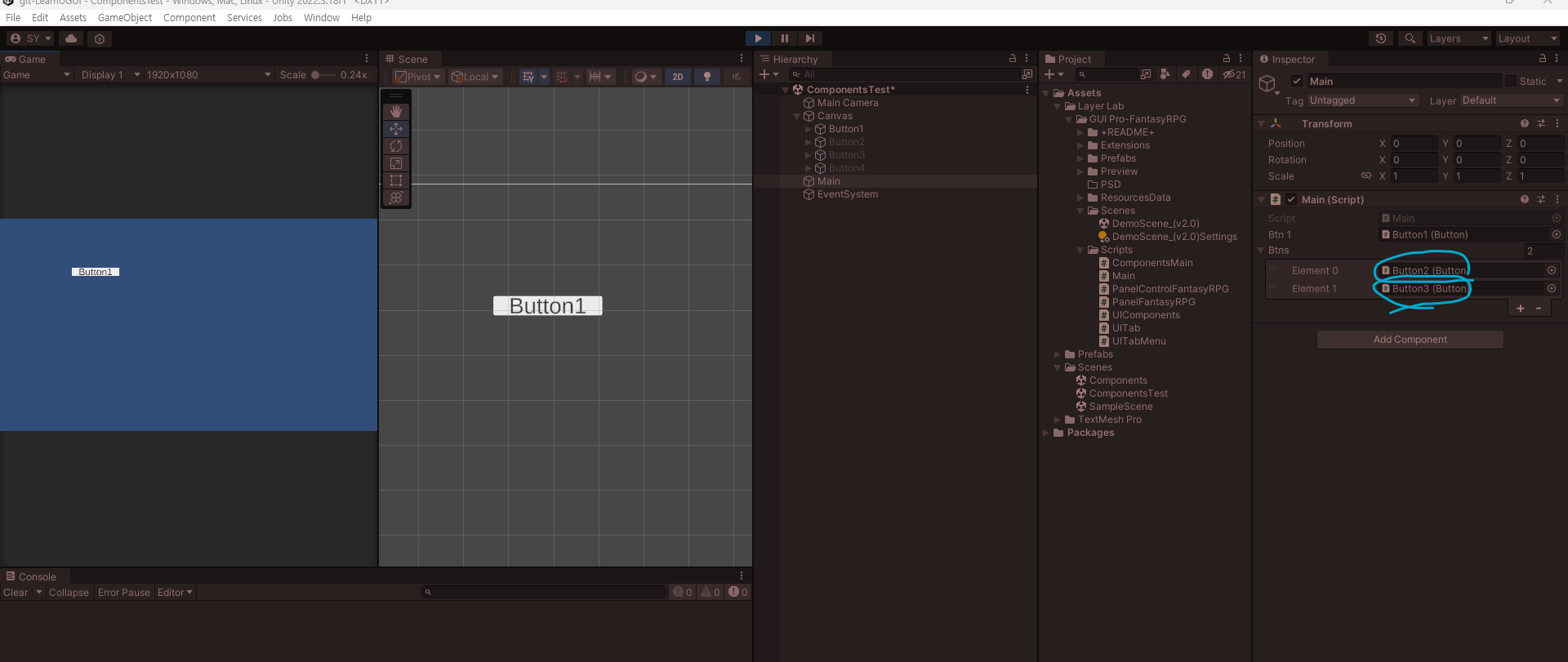
Button1을 클릭하면 2, 3이 사라지는데

Button2, Butto3을 배열(btns)로 만들어서 할당하였다.


using System.Collections;
using System.Collections.Generic;
using UnityEngine;
using UnityEngine.UI;

public class Main : MonoBehaviour
{
    [SerializeField] private Button btn1;

    [SerializeField] private Button[] btns;

    void Start()
    {
        btn1.onClick.AddListener(() => {

            for (int i = 0; i < this.btns.Length; i++)
            {
                Button btn = btns[i];
                btn.gameObject.SetActive(false);
            }
        });
    }
}


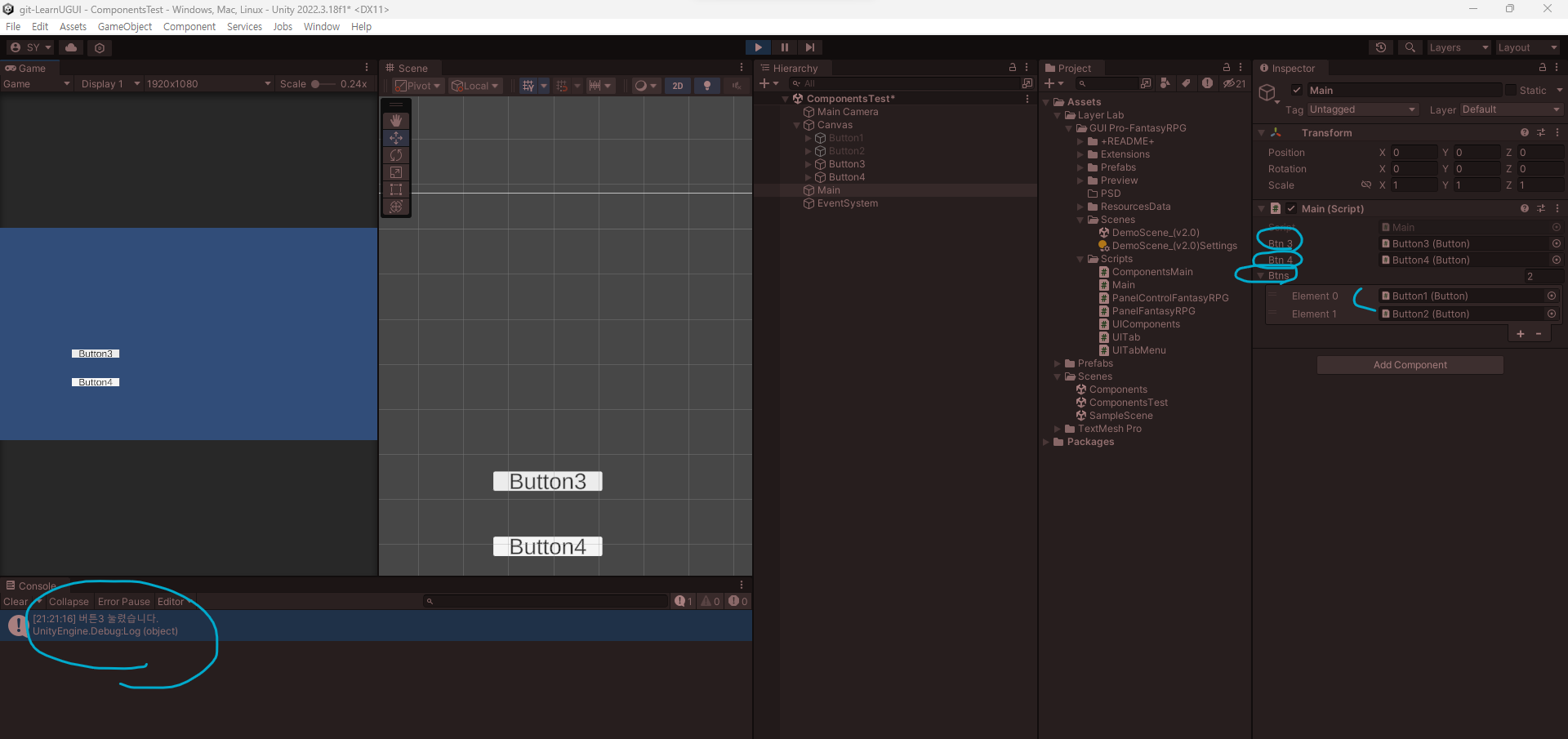
Button1, Button2를 btns(배열)에 할당하였고

Button3을 누를시 배열이 사라지고 Button4를 누를시 배열이 다시 생기게 작성

using System.Collections;
using System.Collections.Generic;
using UnityEngine;
using UnityEngine.UI;

public class Main : MonoBehaviour
{
    [SerializeField] private Button btn3;
    [SerializeField] private Button btn4;
    [SerializeField] private Button[] btns; //btn1, btn2

    void Start()
    {
        btn3.onClick.AddListener(() =>
        {
            Debug.Log("버튼3 눌렸습니다.");
            for (int i = 0; i < this.btns.Length; i++)
            {
                Button btn = btns[i];
                btn.gameObject.SetActive(false);
            }
        });

        btn4.onClick.AddListener(() =>
        {
            Debug.Log("버튼4 눌렸습니다.");
            for (int i = 0; i < this.btns.Length; i++)
            {
                Button btn = btns[i];
                btn.gameObject.SetActive(true);
            }
        });
    }
}
'산대특 > 게임 알고리즘' 카테고리의 다른 글

AppleCatch  (0) 2024.02.06
동기와 비동기  (1) 2024.02.05
직렬화와 역직렬화  (0) 2024.02.05
디자인 패턴과 싱글톤 패턴  (0) 2024.02.05
Process 와 Thread 그리고 Thread 와 Coroutine  (1) 2024.02.04

좋은 UX를 만드는 요소


1. 유용성(Useful) : 사용 가능한가?

2. 사용성(Usable) : 사용하기 쉬운가?

3. 매력성(Desirable) : 매력적인가?

4. 신뢰성(Credible) : 신뢰할 수 있는가?

5. 접근성(Accessible) : 접근하기 쉬운가?

6. 검색 가능성(Findable) : 찾기 쉬운가?

7. 가치성(Valuable) : 가치를 제공하는가?


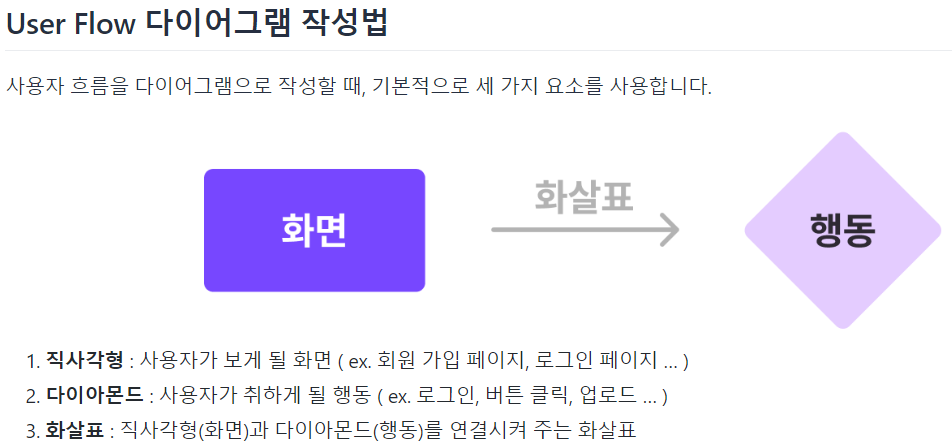
User Flow


User Flow 다이어그램을 그리면 좋은 이유


1. 사용자 흐름 상 어색하거나 매끄럽지 않은 부분을 발견하여 수정할 수 있음

2. 있으면 좋은 기능을 발견하여 추가하거나 없어도 상관없는 기능을 발견하고 삭제할 수 있음


제이콥 닐슨의 10가지 사용성 평가 기준 (Jakob's Ten Usability Heuristics)

여기서, Heuristic(휴리스틱)이란? '체험적인'이라는 뜻으로, 완벽한 지식 대신 직관과 경험을 활용하는 방법론


1. 시스템 상태의 가시성 (Visibility of system status)

합리적인 시간 내에 적절한 피드백을 통해 사용자에게 진행 상황에 대한 정보를 항상 제공해야 한다.

Visibility of system status


2. 시스템과 현실 세계의 일치 (Match between system and the real world)

내부 전문용어가 아닌 사용자에게 친숙한 단어, 구문 및 개념을 사용

Match between system and the real world


3. 사용자 제어 및 자유 (User control and freedom)

사용자는 종종 실수를 한다.

현재 진행 중인 작업에서 벗어날 수 있는 방법,

혹은 실수로 수행한 작업을 취소할 수 있는 방법, ’탈출구’를 명확하게 제공해야 한다.

User control and freedom


4. 일관성 및 표준 (Consistency and standards)

외부 일관성 : 일관적인 사용자 경험을 제공하기 위해서 플랫폼 및 업계의 관습을 따르자.

사용자에게 익숙한 UI를 제공해라. 잘 알려진 UI 디자인 패턴을 사용하는 것이 좋다.

내부 일관성 : 사용자가 혼란스럽지 않도록 제품의 인터페이스나 정보 제공에 일관성이 있어야 한다.

예시) 한 제품 내에서 같은 인터페이스를 유지한다.(버튼의 모양, 위치, 아이콘 크기 등)


Consistency and standards


5. 오류 방지 (Error prevention)

오류가 발생하기 쉬운 상황을 제거하여 사용자의 실수를 방지해야 한다.

Error prevention


6. 기억보다는 직관 (Recognition rather than recall)

사용자가 기억해야 하는 정보를 줄인다.

Recognition rather than recall


7. 사용의 유연성과 효율성 (Flexibility and efficiency of use)

초보자와 전문가 모두에게 개별 맞춤 기능을 제공하도록 한다.

Flexibility and efficiency of use


8. 미학적이고 미니멀한 디자인 (Aesthetic and minimalist design)

인터페이스에는 관련이 없거나 불필요한 정보가 포함되지 않도록 한다.

콘텐츠와 기능의 우선순위를 정하고 우선순위가 높은 것을 잘 제공하고 있는지 확인해야 한다.

Aesthetic and minimalist design


9. 오류의 인식, 진단, 복구를 지원 (Help users recognize, diagnose, and recover from errors)

사용자가 이해할 수 있는 언어를 사용하여 문제가 무엇인지 정확하게 표시하고, 해결 방법을 제안해야 한다.

Help users recognize, diagnose, and recover from errors)


10. 도움말 및 설명 문서 (Help and documentation)

추가 설명이 필요 없는 것이 가장 좋지만, 상황에 따라 이해하는 데 도움이 되는 문서를 제공해야 한다.

Help and documentation


'코드스테이츠 프론트과정' 카테고리의 다른 글

[사용자 친화 웹] 웹 표준 & 접근성  (0) 2023.06.28
[React] 상태 관리  (0) 2023.06.23
[사용자 친화 웹] UI/UX -1  (2) 2023.06.13
[객체 지향 프로그래밍]  (0) 2023.05.11
[클래스와 인스턴스]  (0) 2023.05.11

UI(User Interface, 사용자 인터페이스)

사람들이 컴퓨터와 상호 작용하는 시스템

화면상의 그래픽 요소 외에도, 키보드, 마우스 등의

물리적 요소도 컴퓨터와 상호 작용하기 위한 시스템이므로 UI


GUI(Graphical User Interface, 그래픽 사용자 인터페이스)

사용자가 그래픽을 통해 컴퓨터와 정보를 교환하는 작업 환경


UX(User Experience, 사용자 경험)

사용자가 어떤 시스템, 제품, 서비스를 직•간접적으로 이용하면서 느끼고 생각하는 총체적 경험


※UX는 UI를 포함

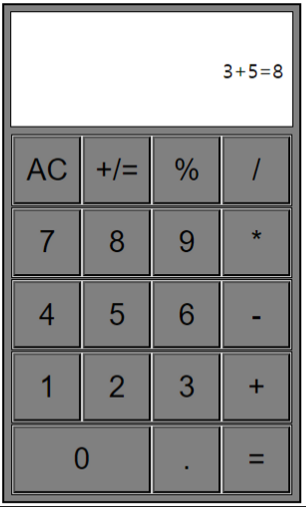
기본 계산기 애플리케이션을 생각해 보자.

특별히 보기 싫다거나, 보기 좋은 디자인의 UI는 아니다.

오히려 투박하다면 투박한 디자인이다.

하지만 계산기의 기능을 제대로 제공한다는 점에서 UX는 훌륭합니다.

꼭 좋은 UX가 좋은 UI를 의미하지 않음을 보여준다.

정리하자면, UI와 UX는 서로 다르지만 떼려야 뗄 수 없는 관계이며, 서로를 보완하는 역할


UI 디자인 패턴


모달 (Modal) :

존에 이용하던 화면 위에 오버레이 되는 창 닫기 버튼, 혹은 모달 범위 밖을 클릭하면 모달이 닫히는 것이 일반적이며,모달을 닫기 전에는 기존 화면과 상호작용할 수 없다.

modal


토글 (Toggle):

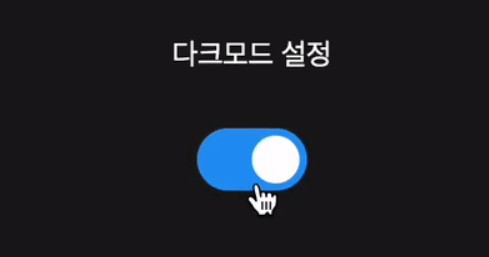
토글은 On/Off를 설정할 때 사용하는 스위치 버튼

색상, 스위치의 위치, 그림자 등의 시각적 효과를 주어 사용자가 토글의 상태를 직관적으로 알 수 있게 만들어야 함.

보통 On/Off와 같이 두 개의 옵션이 있을 때 사용하지만, 여러 개의 옵션이 있을 때에도 토글을 사용할 수 있다.

단, 이때에도 어느 옵션이 선택되어 있는지 직관적으로 알 수 있어야 하며,

옵션의 개수가 너무 많다면 탭을 사용하는 것을 고려해야 한다.

toggle


탭 (Tab):

콘텐츠를 분리해서 보여주고 싶을 때 사용하는 UI 디자인 패턴

가로로 한 줄로 배열된 형태가 가장 흔하지만, 세로로 배열하거나 여러 줄로 배열할 수도 있다.

단, 각 섹션의 이름이 너무 길지 않아야 하고,

섹션의 구분이 명확해야 하며,

현재 어떤 섹션을 보고 있는지 표시해 주어야 한다.

tab


태그 (Tag):

콘텐츠를 설명하는 키워드를 사용해서 라벨을 붙이는 역할

사용자들은 자신이 작성한 콘텐츠에 태그를 붙임으로써 콘텐츠를 분류할 수 있고,

태그를 사용하여 관련 콘텐츠들만 검색할 수도 있다.

tag


자동완성 (Autocomplete):

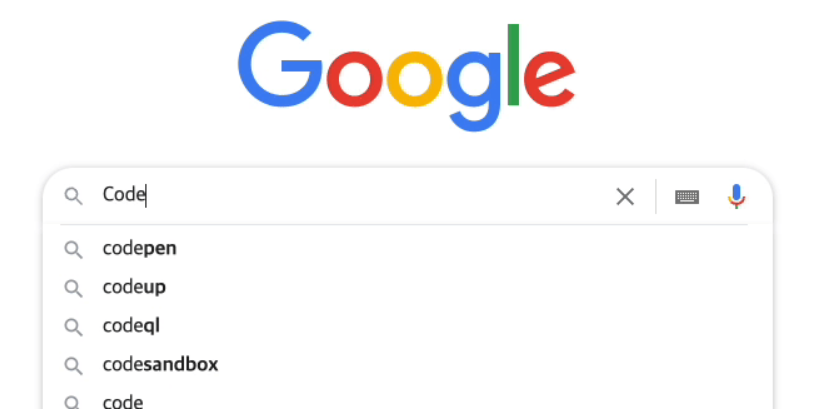
사용자가 내용을 입력 중일 때 사용자가 입력하고자 하는 내용과 일치할 가능성이 높은 항목을 보여주는 것

사용자가 정보를 직접 입력하는 시간을 줄여주고, 정보를 검색할 때 많이 사용

autocomplete


드롭다운 (Dropdown):

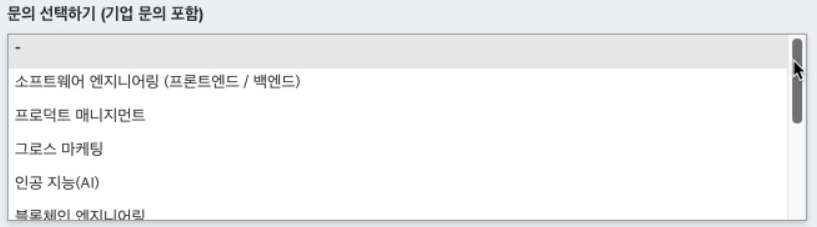
선택할 수 있는 항목들을 숨겨놓았다가, 펼쳐지면서 선택할 수 있게 해주는 UI 디자인 패턴

객관식 문제의 선택지와 비슷한 개념

보통 화살표 버튼을 누르면 펼쳐지게 만들지만, 그냥 마우스를 올려놓아도 펼쳐지게 만들 수도 있다.

중요한 것은 사용자가 자신이 선택한 항목을 정확히 알 수 있게 만드는 것

dropdown


아코디언 (Accordion):

접었다 폈다 할 수 있는 컴포넌트로, 보통 같은 분류의 아코디언을 여러 개 연속해서 배치

기본적으로는 화면을 깔끔하게 구성하기 위해서 사용하며,

트리 구조나 메뉴바로 사용할 경우에는 상하 관계를 표현하기 위해서 사용하는 경우가 많고,

콘텐츠를 담는 용도로 사용할 때에는 핵심 내용을 먼저 전달하려는 목적을 가질 때가 많다.

accordion


캐러셀 (Carousel):

공항의 수하물 컨베이어 벨트, 또는 회전목마라는 뜻의 영단어로,

컨베이어 벨트나 회전목마처럼 빙글빙글 돌아가면서 콘텐츠를 표시해 주는 UI 디자인 패턴

carousel


페이지네이션 (Pagination):

한 페이지에 띄우기에 정보가 너무 많은 경우, 책 페이지를 넘기듯이 번호를 붙여 페이지를 구분해 주는 것

사용자가 원하는 페이지로 바로바로 접근할 수 있다는 장점이 있지만,

페이지를 넘기기 위해서는 잠시 멈춰야 하기 때문에 매끄러운 사용자 경험과는 거리가 멀 수 있다는 단점도 있다.

pagination


무한 스크롤 (Infinite Scroll, Continuous Scroll):

페이지네이션과 마찬가지로 한 번에 띄우기엔 정보가 너무 많을 때 사용하는 UI 디자인 패턴

페이지네이션과 같이 잠시 멈춰서 페이지를 선택할 필요가 없기 때문에 보다 더 매끄러운 사용자 경험을 제공합니다. 하지만 콘텐츠의 끝이 어딘지 알 수 없다는 점, 지나친 콘텐츠를 찾기 힘들다는 점 등의 단점도 있다.

보통 페이지의 맨 아래에 도달하면 추가 콘텐츠를 로드해 오는 방식으로 만든다.

처음부터 모든 콘텐츠를 로드해 온 후 조금씩 보여주는 방식으로 구현하는 것은

진정한 의미의 무한 스크롤이라고 할 수 없으므로 주의해야 한다.

infinite scroll


GNB (Global Navigation Bar), LNB (Local Navigation Bar):

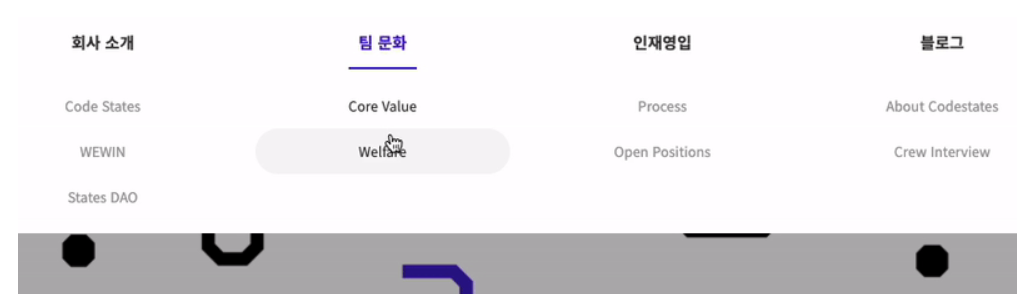
GNB(Global Navigation Bar)는 어느 페이지에 들어가든 사용할 수 있는 최상위 메뉴,

LNB(Local Navigation Bar)는 GNB에 종속되는 서브 메뉴 혹은 특정 페이지에서만 볼 수 있는 메뉴

예시에서는 탭 형식으로 최상단에 위치한 메뉴가 GNB, 마우스를 올렸을 때 드롭다운 형식으로 내려오는 서브 메뉴가 LNB

GNB는 말했듯이 어느 페이지에 있든 사용할 수 있도록 항상 동일한 위치에 있어야 한다.

GNB가 있다 없다 한다거나 위치가 자꾸 변하면 사용자 경험에 악영향을 줄 수 있다.

GNB, LNB


그리드 시스템 (Grid System)


grid system

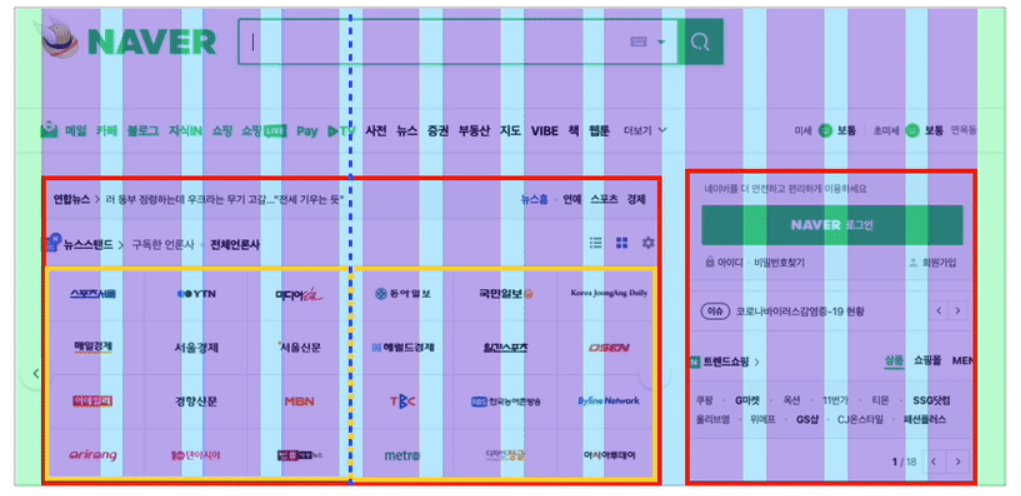
Margin :

화면 양쪽의 여백


Column :

콘텐츠가 위치하게 될 세로로 나누어진 영역

(표준적으로 휴대폰에서 4개, 태블릿에서 8개, PC에서는 12개의 컬럼)

상대 단위를 사용하여 콘텐츠가 창 크기에 맞춰서 크기가 변하도록 설정하는 것이 좋다.

기기마다 화면의 크기가 조금씩 다르고, 브라우저의 크기를 사용자 마음대로 바꿀 수도 있기 때문


Gutter :

Column 사이의 공간으로, 콘텐츠를 구분하는데 도움을 준다.

Gutter의 간격이 좁을수록 콘텐츠들이 연관성 있어 보이고, 넓을수록 각 콘텐츠가 독립적인 느낌을 준다.


Naver's Grid System


'코드스테이츠 프론트과정' 카테고리의 다른 글

[React] 상태 관리  (0) 2023.06.23
[사용자 친화 웹] UI/UX -2  (0) 2023.06.13
[객체 지향 프로그래밍]  (0) 2023.05.11
[클래스와 인스턴스]  (0) 2023.05.11
[DOM 다루기]  (0) 2023.05.09

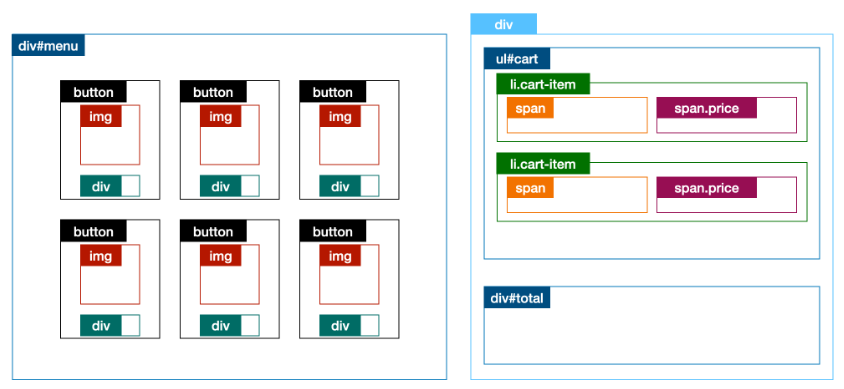
와이어프레임

웹 또는 애플리케이션을 개발할 때 레이아웃의 뼈대

단순한 선이나, 도형으로 웹이나 앱의 인터페이스를 시각적으로 묘사

특정 목적을 가진 와이어프레임

대부분 콘텐츠의 흐름은 좌에서 우, 위에서 아래로 흐른다.

CSS로 화면을 구분할 때는 수직 분할과 수평 분할을 차례대로 적용하여 콘텐츠의 흐름을 따라 작업을 진행한다.

수직 분할: 화면을 수직으로 구분하여, 콘텐츠가 가로로 배치될 수 있도록 요소를 배치

수평 분할: 분할된 각각의 요소를 수평으로 구분하여, 내부 콘텐츠가 세로로 배치될 수 있도록 요소를 배치


기본 스타일링을 제거하는 CSS코드의 예시


Flexbox

박스를 유연하게 늘리거나 줄여 레이아웃을 잡는 방법


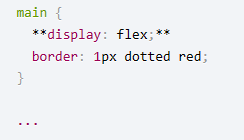
                        display: flex부모 박스 요소에 적용해, 자식 박스의 방향과 크기를 결정하는 레이아웃 구성 방법


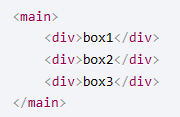
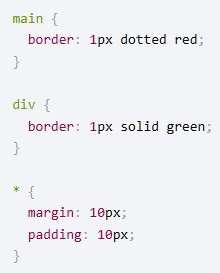
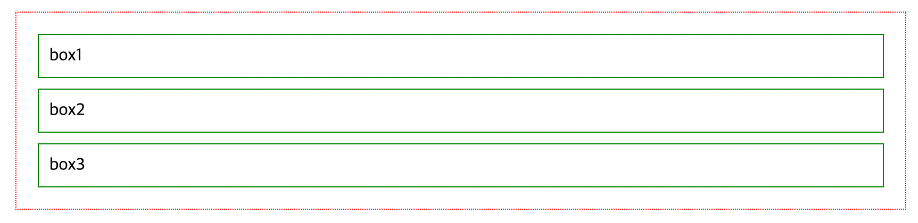
우선 HTML로 3개의 <div> 요소를 자식으로 가진 <main> 요소를 작성

<main> 요소에는 빨간색 점선, <div> 요소들에는 초록색 실선으로 테두리를 설정

전체적으로 marginpadding 도 10픽셀씩 설정


결과물

이제 여기에 부모 요소인 <main> 요소에 display: flex 속성을 적용

Flexbox 속성들을 활용하면

요소의 정렬, 요소가 차지하는 공간을 설정 가능


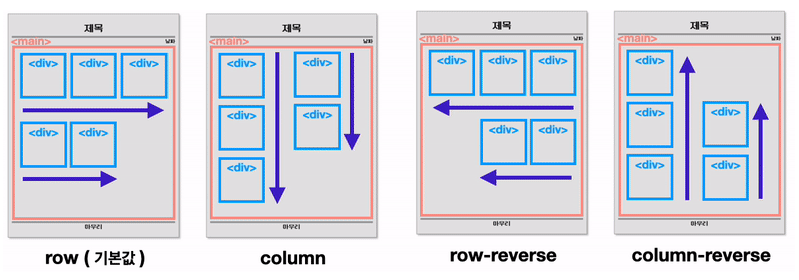
flex-direction 속성은 부모 요소에 설정해주는 속성으로, 자식 요소들을 정렬할 정렬 축을 정한다.

아무 설정도 해주지 않으면 기본적으로 가로 정렬


flex-wrap 속성은 하위 요소들의 크기가 상위 요소의 크기를 넘으면 자동 줄 바꿈을 할 것인지 정한다.

설정해 주지 않으면 줄 바꿈을 하지 않는다.

justify-content 속성은 자식 요소들을 축의 수평 방향으로 어떻게 정렬할 것인지 정한다.

요소들이 가로로 정렬되어 있다면 가로 방향으론 어떻게 정렬할 것인지,

세로로 정렬되어 있다면 세로 방향으론 어떻게 정렬할 것인지 정하는 속성


flex-direction : row 인 경우


flex-direction : column 인 경우


+

align-items 속성은 자식 요소들을 축의 수직 방향으로 어떻게 정렬할 것인지 정한다.

요소들이 가로로 정렬되어 있다면 세로 방향으론 어떻게 정렬할 것인지,

세로로 정렬되어 있다면 가로 방향으론 어떻게 정렬할 것인지 정하는 속성


Flex 속성

flex 속성에는 세 가지 값을 지정해줄 수 있다.


자식 요소에 flex 속성을 따로 설정해주지 않으면

왼쪽에서부터 오른쪽으로 콘텐츠의 크기만큼 배치된다.

ex) flex: 0 1 auto;

반드시 암기 :  grow(팽창 지수), shirink(수축 지수), basis(기본 크기)


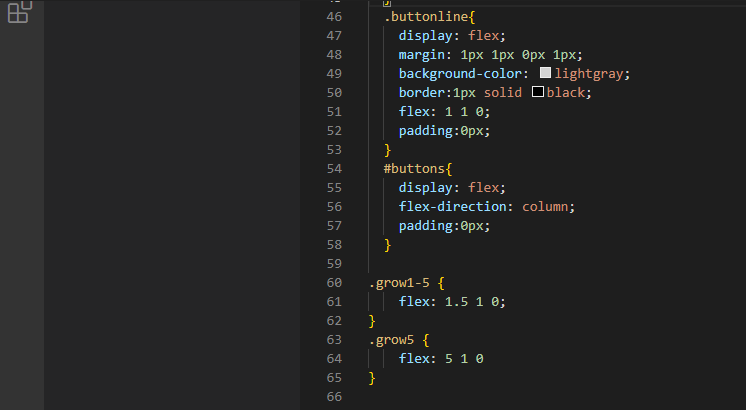
지금까지 배운것으로 자바 스크립트로 동작없이 UI만 개발하였다.

HTML
CSS(1)
CSS(2)

이렇게 보기와 같은 인터페이스가 만들어졌다.(Open live server 활용)

계산기 인터페이스(UI)

+ Recent posts